 TechZona
Zašto je proljetno čišćenje važno
Dobra rutina čišćenja PC-a i desk setupa nije važna samo zbog izgleda — izravno utječe na performanse, temperature, razinu buke i životni vijek hardvera. Nakupljena prašina smanjuje protok zraka, zadržava toplinu i može uzrokovati da ventilatori rade brže i glasnije nego što je potrebno. Prljava periferija također se brže troši i lošija je za korištenje.
Sezonsko dubinsko čišćenje pomaže ti da:
- Smanjiš temperature komponenti
- Smanjiš buku ventilatora
- Poboljšaš stabilnost sustava
- Produžiš životni vijek hardvera
- Održiš radni prostor zdravijim i ugodnijim
Ovaj vodič te vodi korak po korak kroz sigurno čišćenje PC-a, monitora i periferije bez rizika od oštećenja.
Alati koje prvo trebaš pripremiti
Prije početka pripremi odgovarajući pribor. Izbjegavaj kućne “prečace” za čišćenje — mogu oštetiti elektroniku.
Preporučeni alati:
- Krpe od mikrovlakana (više komada)
- Limenka komprimiranog zraka ili električni puhač zraka
- Mekana antistatička četka
- Izopropilni alkohol (90%+)
- Vatirani štapići
- Mali set odvijača
- Vezice za kablove ili čičak trake
- Mala posudica za vijke
Izbjegavaj:
- Papirnate ručnike
- Obične usisavače unutar PC-a
- Sredstvo za staklo na ekranima
- Vodu iz slavine na elektronici
Korak 1 — Ugasi i odspoji sve
Sigurnost je na prvom mjestu.
- Potpuno ugasi PC (ne sleep)
- Isključi prekidač na napajanju ako postoji
- Iskopčaj kabel napajanja
- Odspoji svu periferiju
- Nakon iskopčavanja jednom pritisni tipku za paljenje da isprazniš zaostalu struju
Premjesti sustav u dobro osvijetljen i prozračen prostor gdje prašina neće biti problem.
Korak 2 — Dubinski očisti unutrašnjost kućišta
Prašina unutar kućišta najviše utječe na učinkovitost hlađenja.
Otvori kućište
- Ukloni bočne stranice
- Prije odspajanja bilo čega fotografiraj stanje
- Uzemlji se dodirom metalnog dijela kućišta
Proces čišćenja
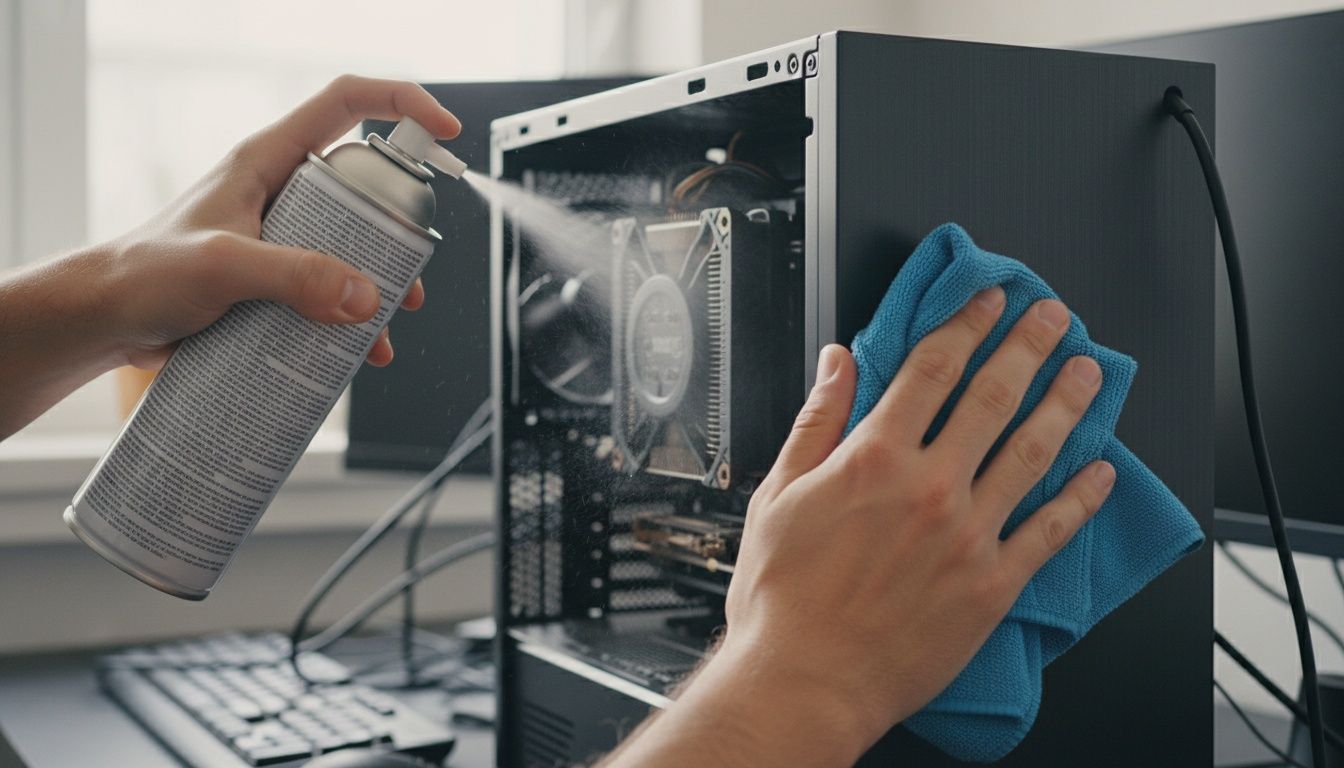
- Drži ventilatore na mjestu prstom ili štapićem
- Ispuhuj prašinu komprimiranim zrakom u kratkim mlazovima
- Radi od vrha prema dnu
- Ispuhuj prašinu van kućišta
Fokusiraj se na
- Hladnjak procesora i njegova rebra
- Ventilatore i kućište grafičke kartice
- Ventilatore kućišta i filtere
- Rešetku za usis zraka na napajanju
- Radijatore ako koristiš vodeno hlađenje
Ako je prašina ljepljiva, najprije je nježno otpusti mekom četkicom.
Korak 3 — Očisti filtre i panele
Većina modernih kućišta ima uklonjive filtre za prašinu.
- Ukloni prednje, gornje i donje filtre
- Operi mlakom vodom ako su jako prljavi
- Pusti da se potpuno osuše prije vraćanja
- Obriši panele kućišta lagano vlažnom mikrofiber krpom
Nikad ne vraćaj vlažne filtre.
Korak 4 — Uredi i osvježi cable management
Proljetno čišćenje idealan je trenutak za poboljšanje protoka zraka i estetike.
- Preusmjeri labave kabele iza tray-a matične ploče
- Grupiraj kabele pomoću Velcro vezica
- Održi putanje protoka zraka sprijeda prema natrag čistima
- Provjeri da nijedan kabel ne dodiruje ventilatore
Mala poboljšanja kablova mogu vidljivo poboljšati protok zraka.
Korak 5 — Sigurno očisti monitor
Ekrane je lako oštetiti ako se čiste nepravilno.
Ispravna metoda:
- Ugasi i iskopčaj monitor
- Prvo koristi suhu mikrofiber krpu
- Za mrlje lagano navlaži krpu destiliranom vodom ili sredstvom za ekrane
- Briši nježno bez pritiska
- Osuši drugom mikrofiber krpom
Nikad ne koristi:
- Alkohol izravno na panelu
- Sredstvo za staklo
- Papirnate ručnike
- Grube tkanine
Korak 6 — Dubinski očisti tipkovnicu
Tipkovnice skupljaju najviše prljavštine i masnoća.
Brzo čišćenje
- Okreni tipkovnicu i lagano protresi
- Ispuši nečistoće komprimiranim zrakom
- Očisti između tipki četkicom
Dubinsko čišćenje (mehaničke tipkovnice)
- Ukloni keycapove pomoću pullera
- Potopi ih u toplu vodu i blagi sapun
- Potpuno osuši
- Očisti površinu alkoholom i štapićima
- Vrati keycapove
Tipkovnice prijenosnika
Koristi samo zrak i mekane četkice.
Korak 7 — Očisti miš i podlogu
Miš:
- Obriši kućište mikrofiber krpom i izopropilnim alkoholom
- Nježno očisti senzor
- Ukloni prljavštinu oko tipki
Podloga za miš:
- Operi blagim sapunom i toplom vodom
- Temeljito isperi
- Suši ravno na zraku
Korak 8 — Očisti slušalice i kontrolere
- Obriši površine alkoholnim maramicama
- Očisti jastučiće i traku za glavu
- Koristi štapiće za uske proreze
- Pusti da se potpuno osuše prije korištenja
Korak 9 — Završna provjera protoka zraka i temperature
Nakon ponovnog sastavljanja:
- Uključi sustav
- Provjeri vrte li se svi ventilatori
- Provjeri da nijedan kabel ne zapinje
- Prati temperature pod opterećenjem
Nakon čišćenja često ćeš odmah vidjeti niže temperature i tiši rad.
Predloženi raspored čišćenja
Za optimalan setup:
- Lagano uklanjanje prašine: svaka 2–4 tjedna
- Čišćenje unutrašnjosti PC-a: svakih 3–6 mjeseci
- Dubinsko čišćenje tipkovnice: svaka 3 mjeseca
- Potpuni reset setupa: dvaput godišnje
Domovi s kućnim ljubimcima ili tepisima mogu trebati češće čišćenje.